Как выбрать качество и разрешение при скачивании видео
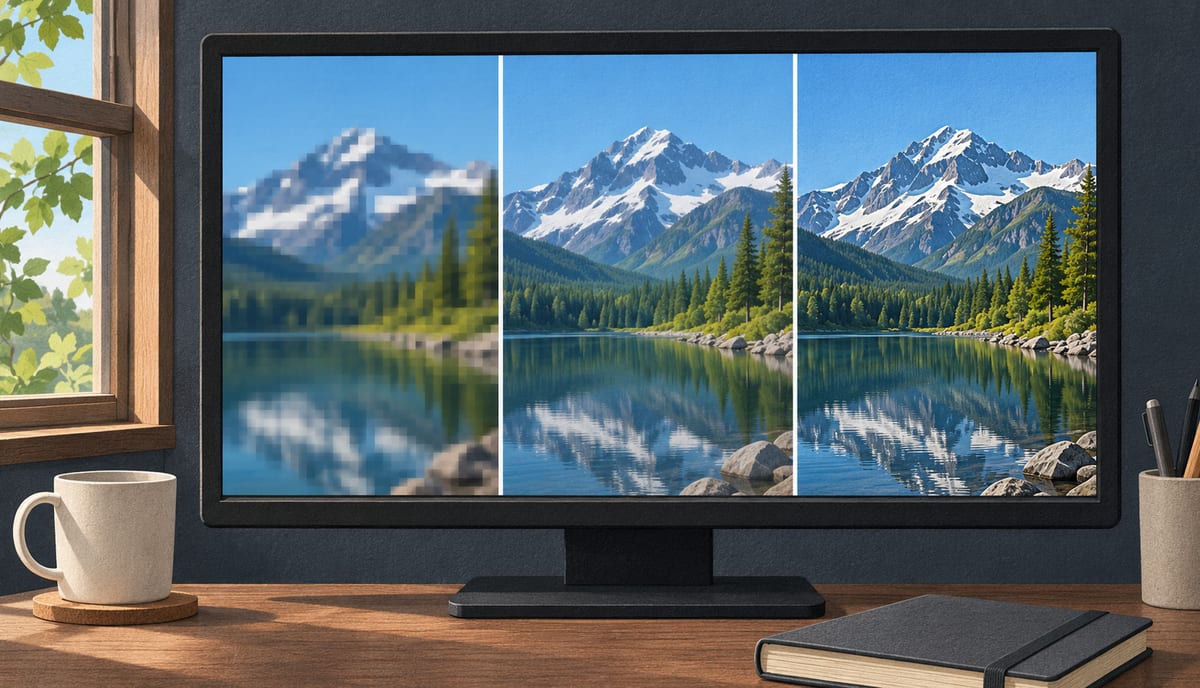
Выбирайте ту версию, которая подходит вашему экрану, которую умеет воспроизводить устройство и которую вы готовы хранить. Максимальное разрешение имеет смысл, только если его оправдывают экран и место на диске. Загрузчик может предложить лишь то, что есть у источника: он не создаст детали, которых нет в доступных версиях. Поэтому «скачать в лучшем качестве» на деле означает «скачать лучшую версию из тех, что предлагает источник».
Ниже – короткий способ сделать этот выбор и запасной вариант на случай, когда нужного разрешения нет.
Из чего состоит «качество»
Список вроде 1080p, 720p и 480p выглядит как лесенка качества, но каждая строка – набор свойств. Вот те, что важны при сравнении:
- Разрешение – размеры картинки в пикселях. Больше пикселей может дать больше деталей, но только если исходник был закодирован из материала, где эти детали были.
- Частота кадров – сколько раз в секунду фиксируется движение. Версия 60 кадров/с в динамичном спортивном ролике выглядит плавнее, чем 30 кадров/с при том же разрешении, и обычно занимает больше места.
- Битрейт – сколько данных приходится на секунду. Две версии с одинаковым разрешением могут выглядеть по-разному, если одну сжали сильнее.
- Кодек – способ сжатия видео. Он определяет, сколько места занимает та же картинка и сможет ли плеер её декодировать вообще. Подробнее – в сравнении H.264 и H.265.
- Звук – отдельная дорожка, а иногда и отдельная загрузка, со своим языком и числом каналов.
В потоковых источниках этот набор виден явно. В HTTP Live Streaming каждая версия – «вариант», описанный в плейлисте с пропускной способностью и, по желанию, разрешением, частотой кадров и кодеками, как определено в RFC 8216. Разрешение – лишь один из атрибутов, причём не обязательный. Поэтому два пункта с похожей подписью разрешения могут отличаться по размеру и по тому, воспроизводятся ли они.
Четыре шага выбора
1. Начните с устройства и ограничения
Решите, где файл будет воспроизводиться и что вас ограничивает. Обычно это тянет в разные стороны:
| Главное ограничение | Что выбрать |
|---|---|
| Экран телефона или планшета | Часто хватает меньшего разрешения; лишние пиксели на таком экране могут быть неразличимы |
| Большой монитор или телевизор | Максимальная версия, которую вы можете и хранить, и воспроизвести |
| Место на диске или лимиты загрузки | Меньший ожидаемый размер, при котором картинка всё ещё приемлема |
| Совместимость со старым устройством или редактором | Широко поддерживаемый кодек важнее максимального разрешения |
| Плавное движение (спорт, игры, экранные записи) | Более высокая частота кадров, а не только разрешение |
2. Сравнивайте то, что реально предлагает источник
Смотрите на варианты конкретного видео, а не предполагайте стандартную лесенку. MAX показывает для найденного качество, частоту кадров, разрешение, кодеки, число аудиоканалов, дорожки и ожидаемый размер, так что несколько версий можно сравнить до загрузки. Размер – оценка для планирования, итоговый файл может отличаться.
Читайте поля вместе:
- Большее разрешение при заметно большем размере оправдано, только если ваш экран покажет разницу.
- Более высокая частота кадров важна для движения и почти не влияет на «говорящую голову» или слайды.
- Незнакомый кодек – повод проверить плеер до загрузки самого большого файла, а не после.
Представьте, что видео предлагает версию 1080p примерно на 900 МБ и 720p примерно на 450 МБ. Эти цифры придуманы для примера, а реальные размеры сильно различаются от видео к видео. Если файл нужен для телефона и в ролике в основном разговор, 720p, скорее всего, вдвое экономнее по месту при небольшой заметной потере. Если файл нужен для телевизора и версия 1080p использует поддерживаемый им кодек, лучше выбрать большую. Решают не цифры, а устройство.
3. Выберите запасной вариант, если нужного нет
Источник не обещает все разрешения. Если вы хотели 1080p, а видео доступно максимум в 720p, у вас такие варианты:
- Возьмите ближайшую версию, которой достаточно. Для телефона 720p вам, возможно, и нужен.
- Проверьте, нет ли у издателя более крупной версии. На исходном сайте или в собственной функции скачивания издателя файл бывает лучшего качества, чем копия в другом месте. Это случается изредка, а не правило: на многих страницах одни и те же версии отдаются, где бы видео ни было встроено.
- Не пытайтесь «достроить» качество. Апскейл растягивает существующие пиксели. Он меняет число пикселей, но не возвращает детали, которые никогда не снимались.
Выбрать разрешение выше, чем есть у источника, нельзя: такого варианта источник не даёт. Если инструмент делает вид, что даёт, он меняет размер картинки, а не скачивает версию получше.
4. Убедитесь, что звук скачается вместе с видео
В некоторых потоковых форматах картинка и звук – отдельные потоки, и версия, выбранная для картинки, может не содержать звука, пока потоки не объединены. В обсуждении выбора качества в yt-dlp та же ловушка показана на примере консольного инструмента: лучший видеопоток без звука может не содержать аудио, поэтому выбор качества должен учитывать и звук. В MAX загрузки DASH сами обрабатывают раздельные видео- и аудиодорожки, и вы можете выбрать нужные аудио и субтитры. Если в источнике несколько языков звука, проверьте дорожку до начала. Структуру объясняет статья Как скачать видео DASH (.mpd), а случай с плейлистом – руководство по HLS.
Контейнер – это не качество
Расширение .mp4, .mkv или .webm говорит, как упакованы потоки, а не насколько они хороши. В любом из них может лежать и 480p, и 4K. Смена контейнера никогда не улучшает качество, а при remux и не ухудшает. Если файл не воспроизводится, причиной может быть любое из двух: плеер не поддерживает контейнер или кодек внутри него. Как понять, что именно, объясняет статья о MP4, MKV и WebM.
Совместимость может перевесить разрешение
Большое число бесполезно, если устройство не воспроизводит видео плавно. Показательный пример – HEVC. На странице Apple о HEIF и HEVC сказано, что на некоторых старых устройствах поддержка зависит от разрешения и частоты кадров, а видео до 1080p и до 60 кадров/с шире совместимо со старыми устройствами. Это рекомендация Apple для её устройств, так что воспринимайте её как пример того, почему стоит смотреть документацию своего плеера, а не как правило для всех устройств.
Где здесь MAX
MAX копирует потоки без перекодирования, поэтому файл сохраняет качество, которое отдал источник. Он показывает версии, которые предлагает страница, с перечисленными выше сведениями, а выбираете вы. Он не делает апскейл, не создаёт отсутствующую у источника версию, не меняет кодеки и не обещает конкретный размер файла. Как и любой загрузчик, он работает с медиа, которое отдаёт страница, и не работает с YouTube и защищённым DRM контентом. Если хотите попробовать, MAX Video Downloader бесплатно устанавливается из Chrome Web Store.
Короткий чек-лист
- Назовите устройство и ограничение: размер экрана, место на диске или совместимость.
- Сравните разрешение, частоту кадров, кодек и ожидаемый размер доступных версий.
- Если нужной версии нет, возьмите ближайшую, которой достаточно.
- Убедитесь, что нужная аудиодорожка включена, и проверьте поддержку кодека на устройстве до загрузки самого большого файла.